Wie lautet meine SOLIDWORKS-Seriennummer? Welche SOLIDWORKS Version und welches Service Pack verwende ich derzeit? Vielleicht haben Sie sich diese Fragen schon einmal gestellt, oder Sie benötigen die Antwort, um technischen Support zu erhalten oder ein Upgrade durchzuführen. In diesem Beitrag erfahren Sie, wie Sie die SOLIDWORKS Systeminformationen für Ihre aktuelle Installation finden können.
Über das SOLIDWORKS Hilfemenü - 2020 und spätere Versionen

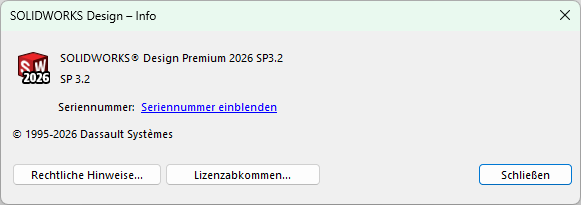
Das Dialogfeld "SOLIDWORKS Design - Info" wird angezeigt, in dem Sie alle Informationen über Ihr SOLIDWORKS-Paket (Standard, Professional oder Premium) sowie die Versions- und Service Pack-Nummern finden können. Wenn Sie auf das Feld "Seriennummer anzeigen" klicken, wird Ihre SOLIDWORKS Seriennummer angezeigt.
Über den Registrierungseditor
Falls SOLIDWORKS aus irgendeinem Grund nicht geladen wird, können Sie Ihre Seriennummer immer noch über den Registrierungseditor finden. Klicken Sie auf die Windows-Schaltfläche Start und führen Sie "regedit" aus. Das Fenster des Registrierungseditors wird geöffnet. Verwenden Sie den folgenden Pfad, um Ihre Seriennummer zu finden:
\HKEY_LOCAL_MACHINE\SOFTWARE\SolidWorks\Licenses\Serial Numbers

Über die Windows-Systemsteuerung
Eine andere Möglichkeit wäre, die Systemsteuerung > Programme und Funktionen aufzurufen, SOLIDWORKS zu suchen und dann mit der rechten Maustaste zu klicken und Installation ändern zu wählen. Während der ersten Schritte zur Änderung der Installation wird die Seriennummer, die bei der Erstinstallation der Software eingegeben wurde, zum Austausch oder zur Änderung angezeigt. Sie können die Seriennummer einfach übernehmen und die Installation abbrechen.