Artikel gilt für SOLIDWORKS Version 2026 und älter.
INHALTSVERZEICHNIS
1. Häufige Fragen zur Installation einer Netzwerklizenz
3. Installation SolidNetwork License Manager
4. Verwenden des SolidNetwork Licence Manager
5. Arbeiten mit dem SolidNetwork Licence Manager
7. Ausnahme der Ports für Windows Defender Firewall
1. Häufige Fragen zur Installation einer Netzwerklizenz
Welche Produkte sind für SolidNetwork License Manager geeignet?
SOLIDWORKS Design, SOLIDWORKS Simulation, SOLIDWORKS FlowSimulation, SOLIDWORKS Plastics, SOLIDWORKS PDM, SOLIDWORKS Manage, SOLIDWORKS Composer, SOLIDWORKS Visualize, SOLIDWORKS Inspection, SOLIDWORKS MBD, SOLIDWORKS Electrical, SOLIDWORKS PCB, SOLIDWORKS CAM, DraftSight Enterprise
Was ist ein SOLIDWORKS Network License Manager?
Der Lizenz-Manager übernimmt die Verteilung von Lizenzen für die einzelnen Anwender je nach Bedarf.
Wo kann der SOLIDWORKS Network License Manager installiert werden?
In der Regel wird dieser auf einem geeigneten Server installiert (in Ausnahmefällen kann dieser auch auf einem Rechner im Netzwerk laufen).
!!! Wichtig !!!
Beachten Sie die Systemanforderungen für die SOLIDWORKS Serverprodukte.
Werden auch ältere SOLIDWORKS Versionen vom SNL Manager unterstützt?
Ja, es werden immer die Versionen des Servers und auch alle älteren Versionen unterstützt.
Weitere Fragen?
Weitere Antworten zu häufig gestellten Fragen unter:
2. Download der Software
Um die Installationsdaten herunterladen zu können, müssen Sie mit Ihrer 3DExperience ID eingeloggt sein und entsprechende Berechtigungen besitzen.
Haben Sie die benötigten Rechte, so brauchen Sie nur auf die Homepage von SOLIDWORKS zu gehen und können unter dem Punkt "Download" am Ende der Seite auf die für Sie verfügbaren Versionen zugreifen.
- Besuchen Sie die SOLIDWORKS Webseite: www.solidworks.com
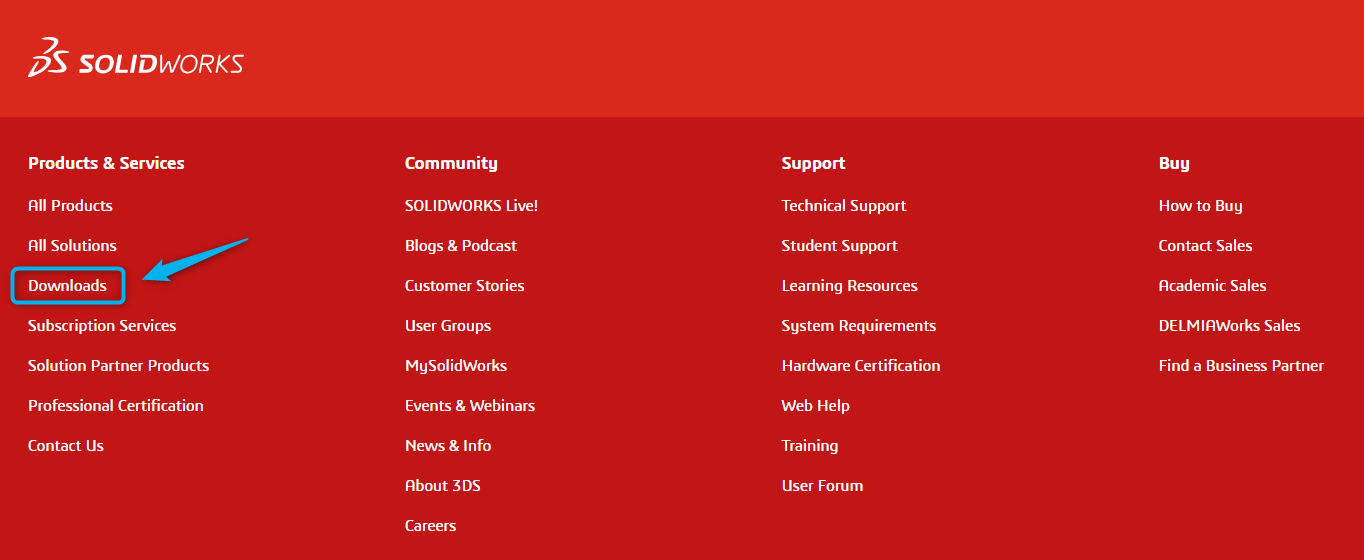
- Scrollen sie bis ans Ende der Seite und klicken sie auf "Downloads"
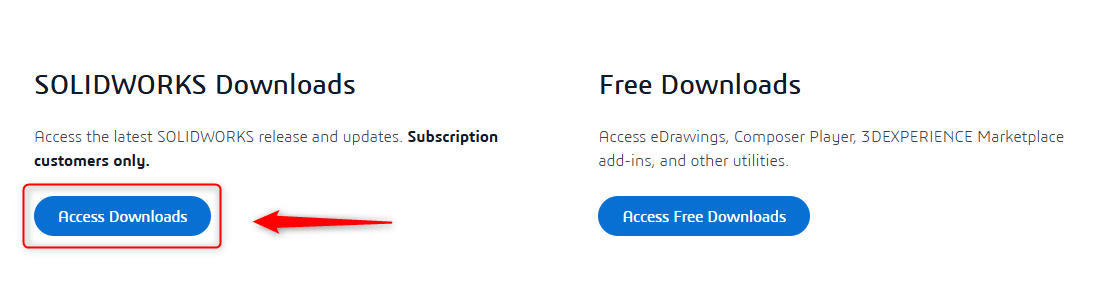
- Klicken Sie auf "Access Downloads"
- Sie können sich hier sowohl mit ihrer SOLIDWORKS-ID als auch mit ihrer 3DEXPERIENCE-ID anmelden (=identisch)

- Nach erfolgter Anmeldung kommen Sie auf die Downloadseite, von der Sie sich den SOLIDWORKS Installations-Manager in der gewünschten Version herunterladen können.
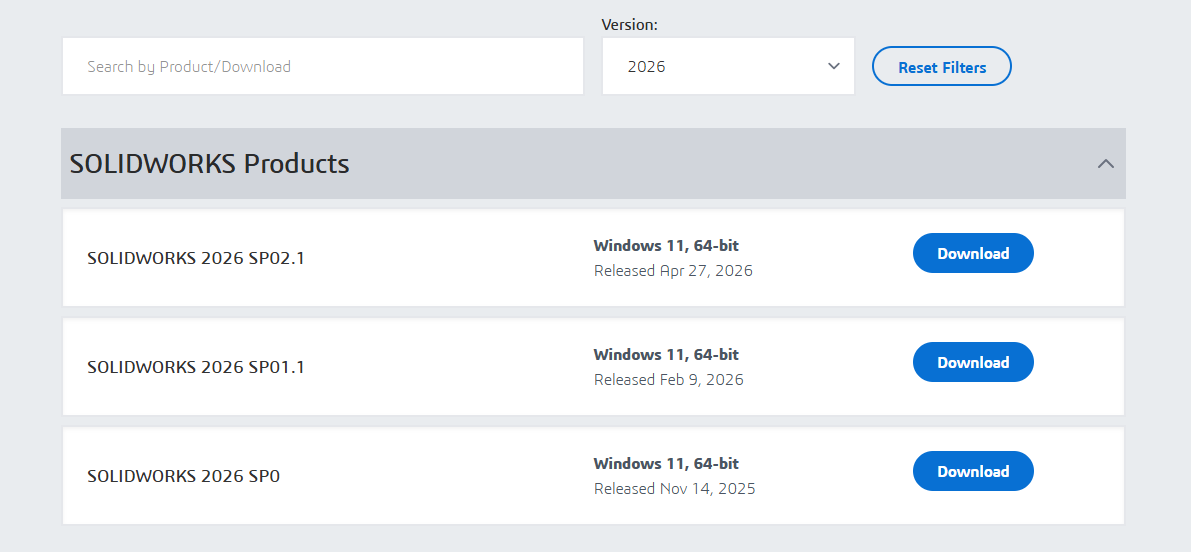
- Der SNL sollte immer in der neuesten verfügbaren Version mit aktuellem SP installiert werden, da mit ihm auch ältere Versionen (Clients) betrieben werden können. (Verwenden Sie aber sinnvollerweise immer die selbe Version wie Ihre Clients auch verwenden. D.h. Wenn Client 2025 dann SNL auch in Version 2025.)
!!Wichtig!!
Beachten Sie, dass Ihr System die Voraussetzungen der verwendeten SOLIDWORKS Version erfüllt
!!Wichtig!!
3. Installation SolidNetwork License Manager
Ausführen des Installations-Managers
Von der SOLIDWORKS Website wird zunächst nur ein Installationsmanager heruntergeladen. Dieser befindet sich in Ihrem Download Ordner unter dem Namen „SolidWorksSetup.exe“.
Info: Es wird empfohlen, den Virenscanner während der Installation oder des Downloads von SOLIDWORKS Produkten zu deaktivieren.
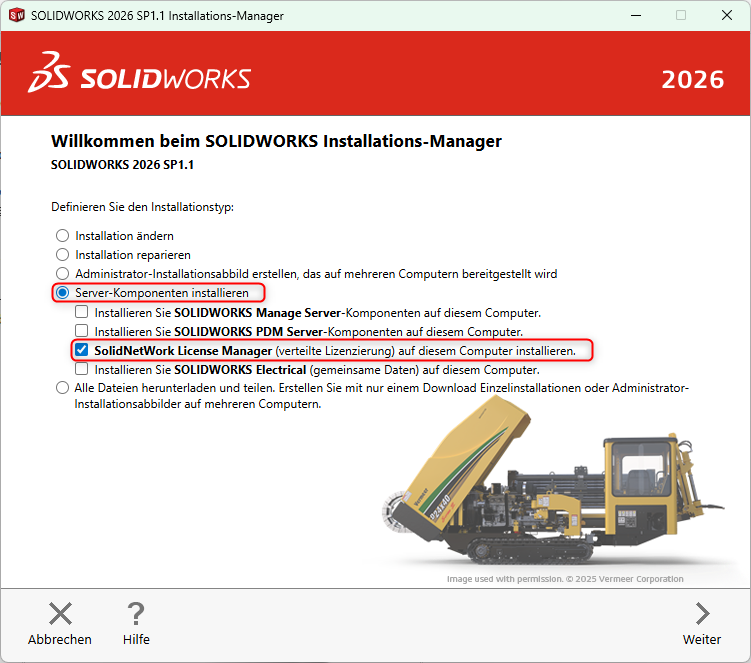
- Definieren des Installationstyps
Starten Sie den Installationsmanager mit Administratorrechten.
Wählen Sie hier den SolidNetWork License Manager aus.
- Seriennummer(n) eingeben
Geben Sie unter „SolidNetWork License Manager" Ihre Seriennummer(n) und eventuell den Installationsort ein.
In der darauffolgenden Übersicht könnte man den Installationsort und die Downloadoptionen ändern. In der Regel werden die standardmäßigen Voreinstellungen verwendet.
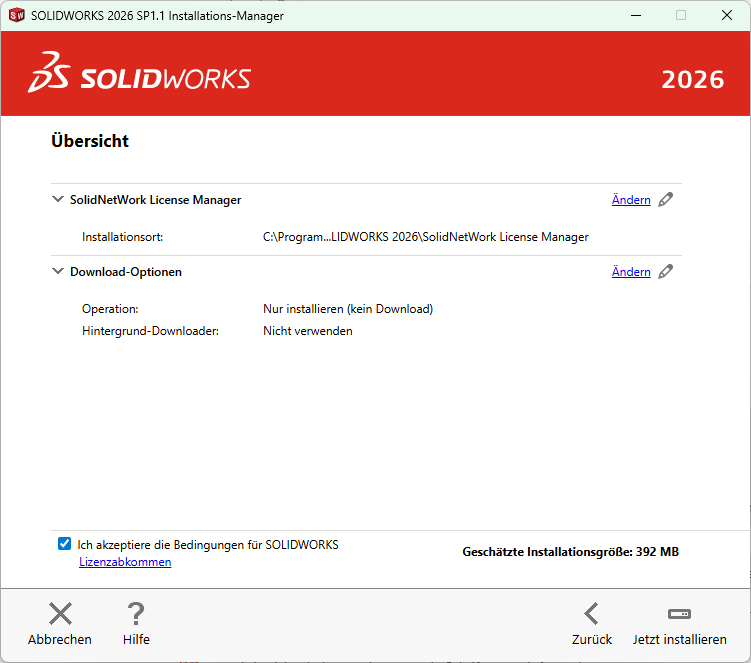
- Installation Starten
4. Verwenden des SolidNetwork Licence Manager
Start des SolidNetwork License Manager Server.
Dieser kann über das Windows Start Menü aufgerufen werden

- Aktivieren der Lizenz
Beim ersten Start werden Sie aufgefordert die Lizenz zu aktivieren. Klicke Sie auf „Ja“ um die Aktivierung durchzuführen.

Unter Serverinformationen werden Computer-Name und Anschlussnummern (Ports) angezeigt. Auch wenn keine Firewall aktiv ist wird empfohlen, die Option „Eine Firewall ist auf diesem Server aktiviert“ angewählt zu lassen.

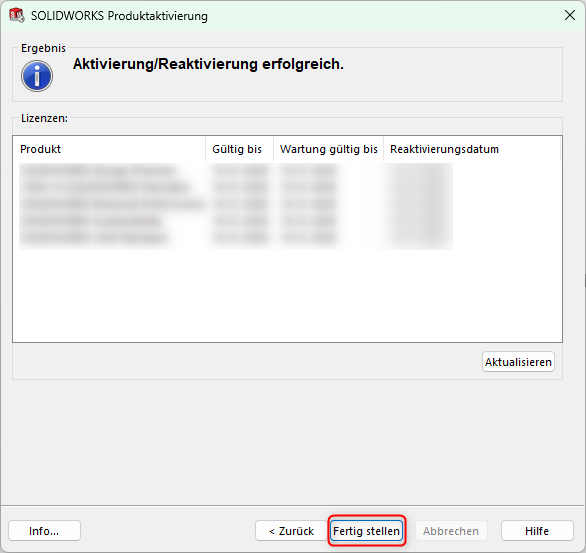
Die Lizenz muss nun am SOLIDWORKS Server aktiviert werden. Es wird empfohlen, die Aktivierung automatisch über das Internet durchzuführen. Sollten sie kein Internet auf dem Server/Rechner haben kann die Lizenz auch manuell per E-Mail aktiviert werden.

Mit „Fertig stellen“ wird die Aktivierung abgeschlossen.
5. Arbeiten mit dem SolidNetwork Licence Manager
Server Administration
Nach der Aktivierung startet der Server automatisch und der Start Button ist ausgegraut.

Unter Modifizieren kann die Lizenz bei einem Serverwechsel deaktiviert werden.
!!!Wichtig!!!
Dieser Schritt muss bei einem zukünftigen Serverwechsel unbedingt durchgeführt werden, da die Lizenz sonst am alten Server verbleibt!

- Lizenzverwendung
Unter diesem Reiter können die Anzahl der Lizenzen pro Produkt und die derzeitige Verwendung eingesehen werden.

6. Client Installation
Nun kann die Installation Ihrer SOLIDWORKS Produkte an den Clients stattfinden. Achten Sie darauf, dass die Clients auch eine Verbindung zum Server aufbauen können.
Die Adresse des Network Lizenz Manager ist 25734@‘meinServer‘ oder 25734@‘IP-Adresse meines Servers‘
- Problem bei der Kommunikation
Häufiger Grund für ein Fehlschlagen der Kommunikation zwischen Client und Server ist eine Firewall.
Daher wird das Öffnen der Ports für Windows Defender Firewall im folgenden Punkt beschrieben.
7. Ausnahme der Ports für Windows Defender Firewall
Erweiterte Einstellungen
Um eine Freigabe der Ports zu ermöglichen wählen Sie die "Erweiterten Einstellungen" unter Systemsteuerung > System und Sicherheit > Windows Defender Firewall aus.

Neue Regel erstellen
Es sollte nun für Server und Client sowohl eine neue Eingehende und eine Ausgehende Regel erstellt werden.
(Da die Schritte für die Erstellung beider Regeln ident ist, werden diese im Folgenden einmal gemeinsam erklärt)
Dazu klicken Sie auf "Neue Regel“.

Freigabe der Ports
Wählen Sie „Port“.

- Unter „Bestimmte lokale Ports“ muss 25734 und 25735 eingegeben werden. Diese Ports sind bei jedem SolidNetwork License Manager gleich.

- Wählen Sie „Verbindung zulassen“.

- Die Einstellungen zur Anwendung der Regel hängt von dem genutzten Netzwerk ab.

- Der Name der Regel kann grundsätzlich individuell gewählt werden. Es wird empfohlen, einen Namen zu verwenden, der die Regel eindeutig identifiziert.
