Versionshinweis
Wenn es sich bei Ihrer Lizenz über eine SOLIDWORKS Design Cloud-Lizenz handelt folgen Sie bitte der Anleitung in folgendem artikel:
Installation einer SOLIDWORKS Design DesktopLizenz
Starten der Installation
Um die Installation zu starten melden sie sich auf Ihrer 3DEXPRIENCE Plattform an:
eu1-ifwe.3dexperience.3ds.com
welchseln Sie anschließend auf das Dashboard: SOLIDWORKS Design oder öffnen Sie den Kompass in der oberen linken Ecke und suche sie nach "SOLIDWORKS Design"
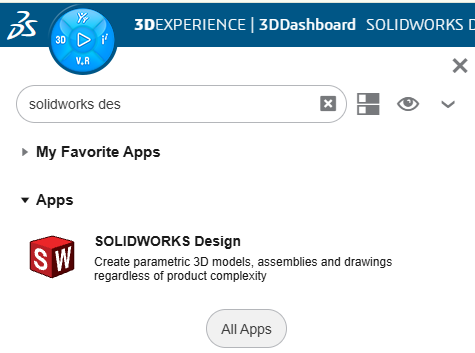
Start der Installation
- Die Installation startet automatisch wenn Sie diesen Menüpunkt auswählen
Voraussetzung
- anschließend werden die Voraussetzunge geprüft
- Eventuell wird dadurch die Installation des 3DEXPERIENCE Launchers notwendig
Starten von SOLIDWORKS
- Wir empfehlen, den ersten Start von SOLIDWORKS über den Kompass oder das Dashboard vorzunehmen
- anschließend können Sie SOLIDWORKS auch wie gewohnt von Ihrem Desktop aus starten
Sie haben nun erfolgreich SOLIDWORKS auf Ihrem Computer installiert.
Wir wünschen viel Erfolg.
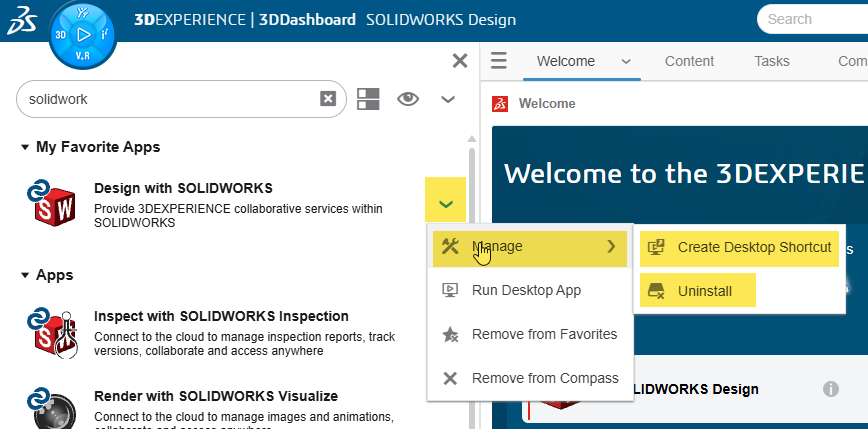
Verwalten der SOLIDWORKS-Installation
Sie können SOLIDWORKS über Windows oder auch über das erweiterte Kompass-menü verwalten oder deinstallieren: